
Zaznaczanie elementu i stawianie markerów
Każde kolejne kliknięcie w zaznaczony element zmienia tryb zaznaczenia: od podglądu właściwości, przez markery i obrót, po zmianę kształtu.
Zaznaczanie elementu
Zaznaczenie istniejącego na rysunku elementu odbywa się poprzez kliknięcie lewym przyciskiem myszy w wybrany element.
Jeśli bieżącym trybem pracy schematu jest Tryb eksploracji, to kliknięcie w wybrany element powoduje rozjaśnienie go oraz wyświetlenie jego właściwości w oknie Własności. Oprócz tego możemy też znaleźć współrzędne jego wierzchołków w oknie Współrzędne. Odznaczamy element poprzez kliknięcie kursorem myszki na mapę obok lub klikając Escape na klawiaturze.
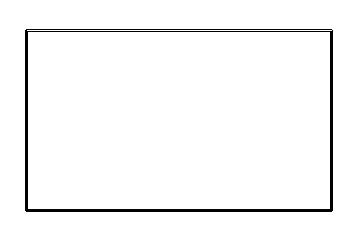
W przypadku gdy wybierzemy Tryb edycji elementu kliknięcie na nim myszką najpierw spowoduje wyświetlenie markerów, z których składa się dany element. Można je przesuwać przy pomocy myszki zmieniając kształt elementu. Kliknięcie myszką poza obszarem zaznaczenia lub wciśnięcie klawisza Escape, powoduje odznaczenie danego elementu przy czym klawisz Escape powoduje powrót do trybu eksploracji.
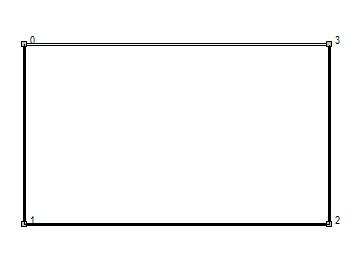
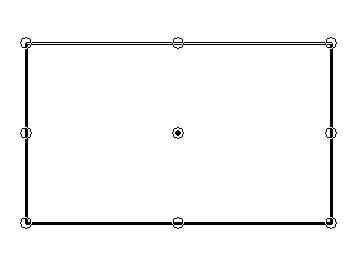
Ponowne kliknięcie myszką na zaznaczonym obiekcie lub obszarze zaznaczenia spowoduje wejście w tryb obrotu. Ten tryb zaznaczenia pozwala na obracanie elementu wokół osi, którą wskazuje środkowe kółko. Można ją przesunąć przeciągając ją myszką w inne miejsce (ten tryb także pozwala na przesuwanie obiektu).
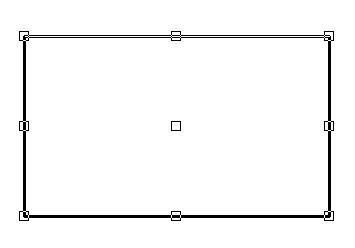
Ostatni tryb zaznaczenia, który uaktywnia się po kolejnym kliknięciu myszką w obszarze zaznaczenia powoduje wyświetlenie znaczników prostokąta w który wpisany jest dany element. Wierzchołki tego prostokąta mają kształt kwadratów. Ponowne kliknięcie na środkowy kwadrat i przytrzymanie klawisza myszki wciśniętego pozwala na przesunięcie obiektu na mapie. Kliknięcie na jeden z zewnętrznych wierzchołków pozwala na zmianę kształtu elementu (polilinie, elipsy i łuki). W zależności od tego czy wybieramy jeden ze środkowych lub zewnętrznych możemy rozciągnąć dany obiekt w kierunkach góra/dół, lewo/prawo lub rozciągnąć go w dowolny sposób przeciągając wciśnięty klawisz myszki.
Informacja: Uwaga
Zaznaczenie elementu w trybie edycji powoduje automatyczne uaktywnienie odpowiednich przycisków z paska własności oraz menu kontekstowego.
Stawianie markera
Aby postawić marker należy wcisnąć lewy klawisz Ctrl i kliknąć lewym przyciskiem myszy we wskazany punkt mapy. Trzymając cały czas wciśnięty klawisz Ctrl, wskazywanie kolejnych punktów schematu i klikanie lewym przyciskiem myszy powoduje wstawianie kolejnych markerów, które łączone są linią. Innym sposobem na ustawianie markerów na bieżącym schemacie jest wybranie z menu kontekstowego pozycji Wstaw marker (wierzchołek).
Gdzie to jest
 Wstaw marker (wierzchołek)
- Menu
- Skrót
- Ctrl+LPM
Informacja: Uwaga
Wstawianie markerów możliwe jest zarówno, gdy bieżącym trybem schematu jest Tryb eksploracji (tylko do odczytu), jak i Tryb edycji elementu. W przypadku, gdy rysunek nie może być edytowany, wstawiane są kolejne wierzchołki. Natomiast w przypadku pracy w trybie edycyjnym, kolejne wierzchołki są dodatkowo oznaczane numerami (począwszy od 0).