
Okno współrzędnych
Okno współrzędnych pokazuje wierzchołki zaznaczonego elementu jako pary współrzędnych. Z tej listy wierzchołek przesuwa się w dokładne miejsce, a jego współrzędne przelicza na inny układ.
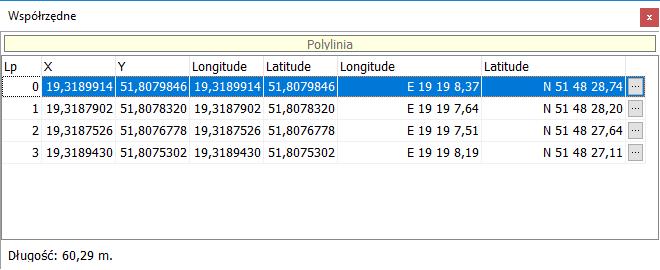
Po zaznaczeniu na schemacie określonego rodzaju elementu, okno współrzędnych zawiera listę kolejnych wierzchołków w postaci par współrzędnych. Wierzchołki te są ponumerowane od 0.
Informacja: Wskazówka
Odnalezienie pierwszego punktu elementu, czyli ustawienie się wskaźnika myszy bezpośrednio nad wierzchołkiem 0 zaznaczonego elementu, odbywa się poprzez wybranie przycisku z menu kontekstowego dla danego elementu.
Gdzie to jest
 Pierwszy punkt elementu
- Menu
Wykorzystanie panelu współrzędnych do ustalania dokładnego położenia wierzchołków
Ustawienie rysowanego obiektu dokładnie w miejscu przeznaczenia przesuwając go może być dość uciążliwe. W przypadku, gdy znane są współrzędne położenia poszczególnych wierzchołków można do tego celu wykorzystać okno z listą współrzędnych. Aby przesunąć wierzchołek o określonym numerze w nowe miejsce, użytkownik powinien:
Przejść w Tryb edycji elementu.
Zaznaczyć element, którego współrzędne mają być zmienione w taki sposób, żeby pojawiły się numery kolejnych wierzchołków.
W oknie Współrzędne przejść do wiersza zawierającego współrzędne, które mają zostać zmienione.
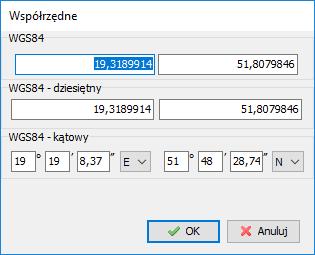
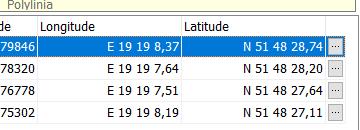
W zależności od potrzeb zmienić wartość współrzędnej X lub Y (lub ich obu) bezpośrednio w tabelce okna Współrzędne, bądź wybrać przycisk z prawej strony wiersza, a następnie dokonać odpowiedniej modyfikacji w oknie edycyjnym współrzędnych – wprowadzone zmiany zostaną po zatwierdzeniu enterem uwidocznione na rysunku.
Gdzie to jest
 Okno edycyjne współrzędnych
- Okno
- Współrzędne
Okno edycyjne wybranych współrzędnych
Jak zostało opisane to wyżej, dla wybranej pary współrzędnych możliwe jest otworzenie okna edycyjnego, w którym dokonane mogą zostać operacje edycyjne. Zmiana współrzędnych nie jest jedyną operacją, która dostępna jest dla wybranej pary współrzędnych. Pozostałe możliwości dostępne są z poziomu menu kontekstowego, wywoływanego w oknie edycyjnym współrzędnej X lub Y poprzez kliknięcie w nim prawym klawiszem myszki.
Zapamiętywanie wartości współrzędnych w schowku
Wybranie z menu kontekstowego pozycji Zapamiętaj w schowku, powoduje zapisanie w schowku systemu Windows wartości jednocześnie obu współrzędnych. Wywołanie następnie operacji wstawienia zawartości schowka w jakimś edytorze tekstowym pokazuje wartości obu współrzędnych, przedzielone średnikiem (np. 19,9115793;50,0213287). Istnieje możliwość wklejenia współrzędnych do okna edycji jeśli znajdują się w odpowiednim formacie (nawias powyżej).
Konwersja współrzędnych między układami
Wybranie z menu kontekstowego pozycji Konwersja powoduje wyświetlenie okna edycyjnego, w którym możliwa jest konwersja współrzędnych pomiędzy różnymi układami.
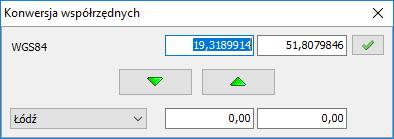
Obok aktualnie wybranych współrzędnych, z lewej strony okna znajduje się nazwa bieżącego układu współrzędnych. Na liście w dolnej części okna znajduje się lista układów do jakich można dokonywać przeliczenia. Dwa przyciski w środkowej części pozwalają na przeliczanie współrzędnych:
| Ikona | Co robi |
|---|---|
 Przeliczenie na układ z listy | Pozwala na przeliczanie współrzędnych z układu podstawowego na układ wybrany z listy. |
 Przeliczenie na układ podstawowy | Pozwala na przeliczanie współrzędnych z układu wybranego z listy na układ podstawowy. |
 Zmiana współrzędnych źródłowych | Znajdujący się obok współrzędnych z układu podstawowego, pozwala na zmianę współrzędnych źródłowych elementu, czyli modyfikację lokalizacji wybranego elementu. |
Zamiana współrzędnych
Wybranie z menu kontekstowego pozycji Zamień współrzędne, powoduje zamianę współrzędnych X i Y.