
Licencje: przegląd, rejestracja i aktualizacja
Poziom Licencje w programie fastAdministrator zbiera zakupione licencje: ich typy, liczbę stanowisk i komputery, do których każda licencja jest przypisana.
Poziom Licencje pozwala osobie administrującej systemem zarządzać zakupionymi licencjami. Po rozwinięciu poziomu Licencje pojawia się lista zarejestrowanych licencji, a szczegóły zaznaczonej na drzewie pozycji pojawiają się z prawej strony okna.
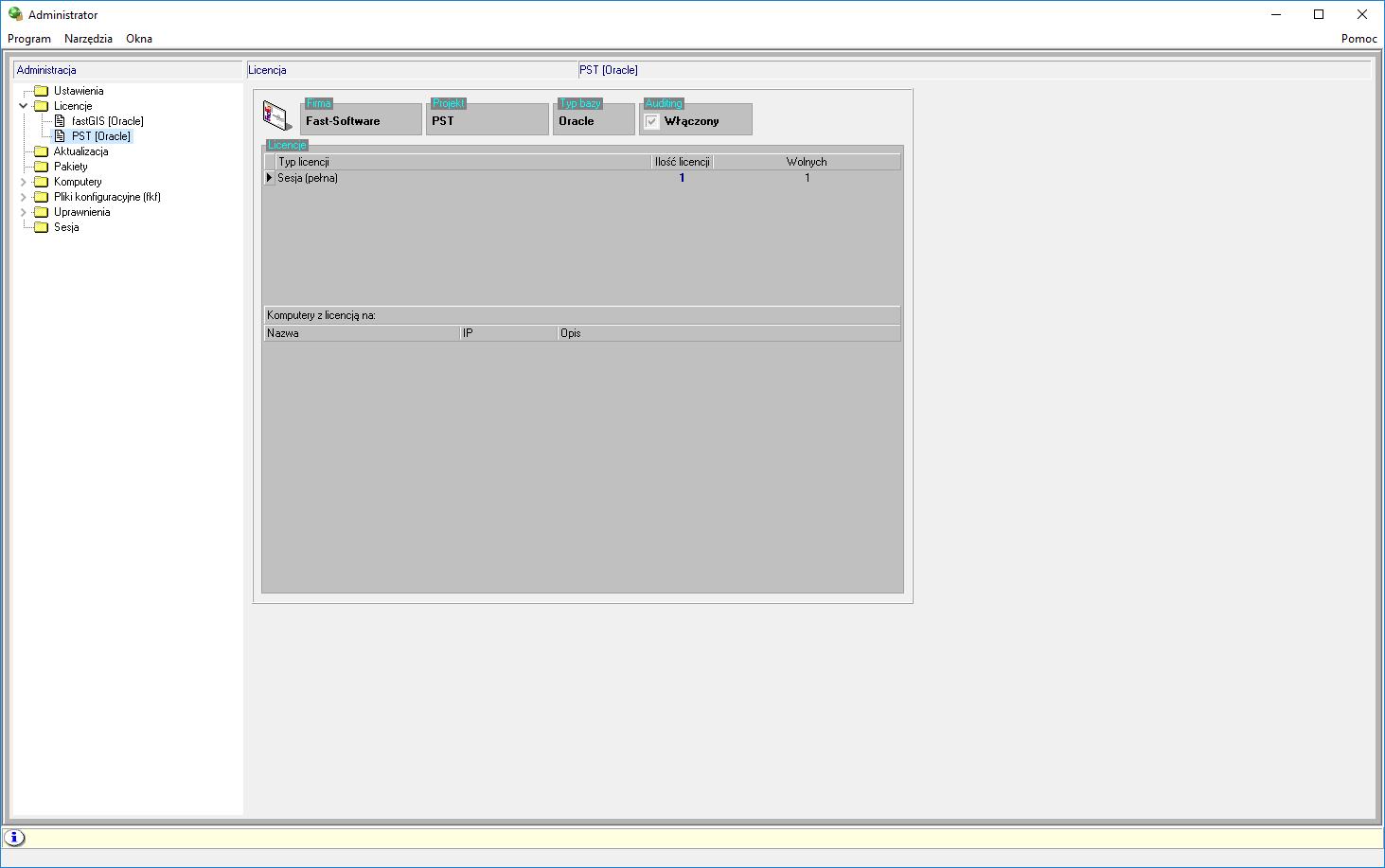
W prawej części okna, dla wybranej licencji w nagłówku pojawiają się informacje o firmie, która je zakupiła, nazwa projektu, którego dotyczą oraz na jakiej bazie danych projekt jest uruchomiony.
Poniżej, w sekcji Licencje, znajduje się lista poszczególnych typów licencji, które są dostępne dla danej firmy.
Typy licencji
| Typ | Znaczenie |
|---|---|
| Stanowisko | Możliwość odpalania programu fastGIS na jednym komputerze |
| Sesja | Możliwość odpalenia sesji |
| Terminal | Licencja dająca możliwość odpalenia sesji na terminalu |
W kolejnych kolumnach prezentowana jest liczba zakupionych na dany program licencji oraz informacja ile z nich nie zostało jeszcze przydzielonych do stanowiska komputerowego.
Informacja: Uwaga
Sposób przypisywania licencji do stanowiska komputerowego opisany zostanie w dalszej części dokumentu, w części dotyczącej poziomu Komputery.
Dla wybranej z listy licencji stanowiskowej na liście znajdującej się niżej wyświetlana jest informacja o stanowiskach komputerowych, do których została ona przypisana.
Z poziomu aplikacji Administrator możliwe jest zarówno zarejestrowanie zakupionej licencji, jak i aktualizacja już istniejącej, po np. rozszerzeniu liczby stanowisk, na których pracować może wybrany program lub dodanie zupełnie nowej licencji dla użytkownika końcowego.
Rejestrowanie nowej licencji
Po zaznaczeniu poziomu Licencje możliwe jest wybranie opcji Dodaj z menu kontekstowego. Spowoduje to otworzenie okna edycyjnego, w którym odbywa się rejestracja pliku licencji.
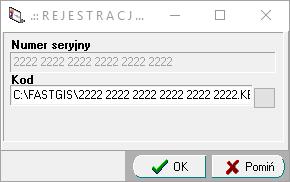
Po wpisaniu numeru seryjnego w polu edycyjnym Numer seryjny klikamy na przycisk OK.
Wybieramy plik z licencjami w polu Kod i ponownie zatwierdzamy przyciskiem OK.
Następuje wówczas automatyczne wczytanie zawartości pliku z licencjami do bazy danych.
Aktualizacja wybranej licencji
Aktualizacja licencji w systemie odbywa się poprzez wybranie z poziomów podrzędnych gałęzi Licencje odpowiedniej pozycji. Wówczas w menu kontekstowym związanym z tą pozycją, dostępna jest opcja Aktualizuj. Po wybraniu tej pozycji pojawia się okno aktualizacyjne, identyczne jak w przypadku rejestrowania nowej licencji.