
Aktualizacja systemu: wersje baz i aktualizacja bazy danych
Program fastAdministrator pokazuje wersję każdej bazy roboczej i aktualizuje bazy z pliku dostarczonego przez FAST. Najpierw aktualizuje się program na stanowiskach, potem bazę danych.
W zaawansowanych systemach bazodanowych bardzo skomplikowaną rzeczą jest utrzymanie systemu, poprzez aktualizowanie bazy danych oraz aplikacji na niej działających. Aplikacja Administrator pozwala na zarządzanie sposobem aktualizacji baz danych, na których system działa w sposób niemalże automatyczny. Operacje te wykonywane są z poziomu Aktualizacja.
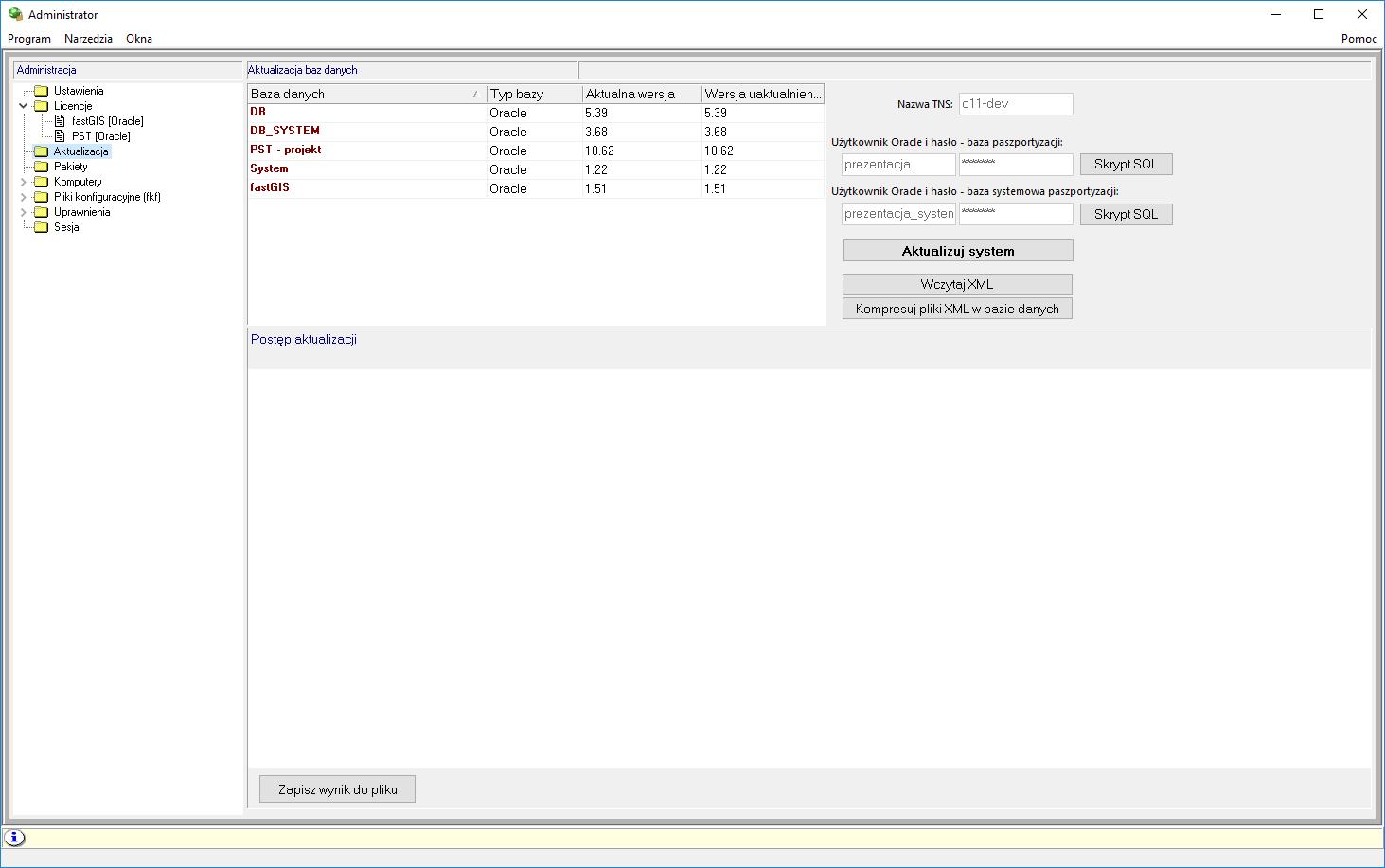
Składniki i wersje baz danych
Ponieważ na instancji bazy danych może istnieć wiele składników, które mogą być aktualizowane z poziomu aplikacji Administrator, to lista tych składników wyświetlana w ramach poziomu Aktualizacja prezentuje kilka pozycji, zgodnych z tym co zawiera dostarczony plik z aktualizacjami. Są w niej bazy robocze, jak również bazy zawierające określony projekt.
Informacja: Uwaga
Lista składników bazy danych, które mogą być aktualizowane, zależna jest od zastosowanego wdrożenia.
I tak np. baza System zawiera silnik systemu fastGIS, a baza fastGIS jest podstawą, na której uruchamiana jest aplikacja fastGIS. Pozycje zawierające frazę projekt są zawartościami projektu (w strukturach XML), a bazy DB i DB_SYSTEM (z przykładowego zrzutu z aplikacji Administrator) są bazami roboczymi, zdefiniowanymi jako Connection w projekcie, na którym pracuje aplikacja fastGIS.
Każda z baz roboczych ma określany i zapisywany numer wersji, który pojawia się w kolumnie Aktualna wersja. Kolumna Wersja uaktualnienia zawiera numer wersji końcowej, jaka będzie wpisana dla danej bazy po wykonaniu aktualizacji.
Nowe wersje baz danych przekazywane są przez autorów administratorom w postaci plików o rozszerzeniu sqf.
Informacja: Wskazówka
W przypadku wykonania wszystkich dostępnych aktualizacji numer wyświetlany w kolumnie Aktualna wersja jest taki sam, jak ten który wyświetla się w kolumnie Wersja uaktualnienia.
Wersja programu i wersja bazy
Wszystkie aplikacje, których bazy mogą być automatycznie aktualizowane, muszą działać na takiej wersji baz, dla której zostały stworzone. Nie zostanie uruchomiona aplikacja zarówno dla bazy, która nie została zaktualizowana, jak i taka, która nie jest przystosowana do wersji po aktualizacji.
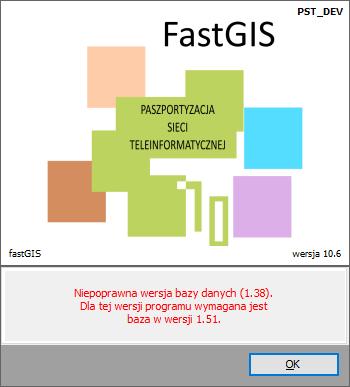
Rysunek poniżej prezentuje komunikat, jaki pojawia się użytkownikowi, gdy próbuje uruchomić nowszą wersję aplikacji na bazie danych, która nie została jeszcze zaktualizowana. Taka blokada jest bardzo ważna, ponieważ uruchamianie aplikacji, która nie jest przystosowana do pracy z bazą danych w określonej wersji będzie prowadziła do niespójności danych, a co za tym idzie do trudnych do zidentyfikowania błędów:
- Jeśli baza byłaby niezaktualizowana w stosunku do aplikacji, która na niej pracuje, to mogą się pojawiać błędy związane np. z brakiem pól, do których system próbuje zapisać informacje.
- Jeśli starsza wersja aplikacji byłaby uruchomiona na nowszej bazie danych, to mogłoby to prowadzić do niewypełnienia istotnych informacji, które – jeśli założono na nie więzy unikalności lub inne więzy bazodanowe – będzie również prowadziła do błędów lub niespójności danych przechowywanych w systemie.
Aktualizacja bazy danych
Ostrzeżenie: Wymaganie
W celu zaktualizowania bazy danych najpierw należy zaktualizować aplikację kliencką. Tylko wtedy można uruchomić aktualizację bazy danych z poziomu systemu Administrator.
Wykonanie aktualizacji wybranej bazy danych z poziomu systemu Administrator polega na wybraniu przycisku Aktualizuj system. Pojawi się wówczas okno aktywacji aktualizacji.
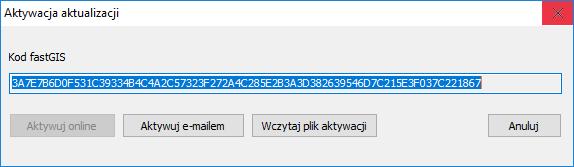
Po wybraniu przycisku Aktywuj e-mailem, kod fastGIS zostanie zapamiętany w schowku i można go wysłać mailem do firmy Fast-Software.
Po otrzymaniu odpowiedniego pliku aktywacyjnego FGL, wczytujemy go, wybierając przycisk Wczytaj plik aktywacji.
Rozpoczęcie aktualizacji powoduje wyświetlenie w oknie poniżej listy dostępnych baz danych, komunikatów o przebiegu aktualizacji. Są to zarówno informacje o kolejnych skryptach, jak również nagłówki dla poleceń, które nie zakończyły się sukcesem wraz z komunikatem błędu. Poniżej okna prezentowany jest nagłówek aktualnie wykonywanego polecenia.
Po zakończeniu aktualizacji powinien pojawić się komunikat AKTUALIZACJA ZAKOŃCZONA. Wartości w kolumnie Aktualna wersja powinny zostać automatycznie zmodyfikowane do takiego numeru, który wynika z aktualizacji.
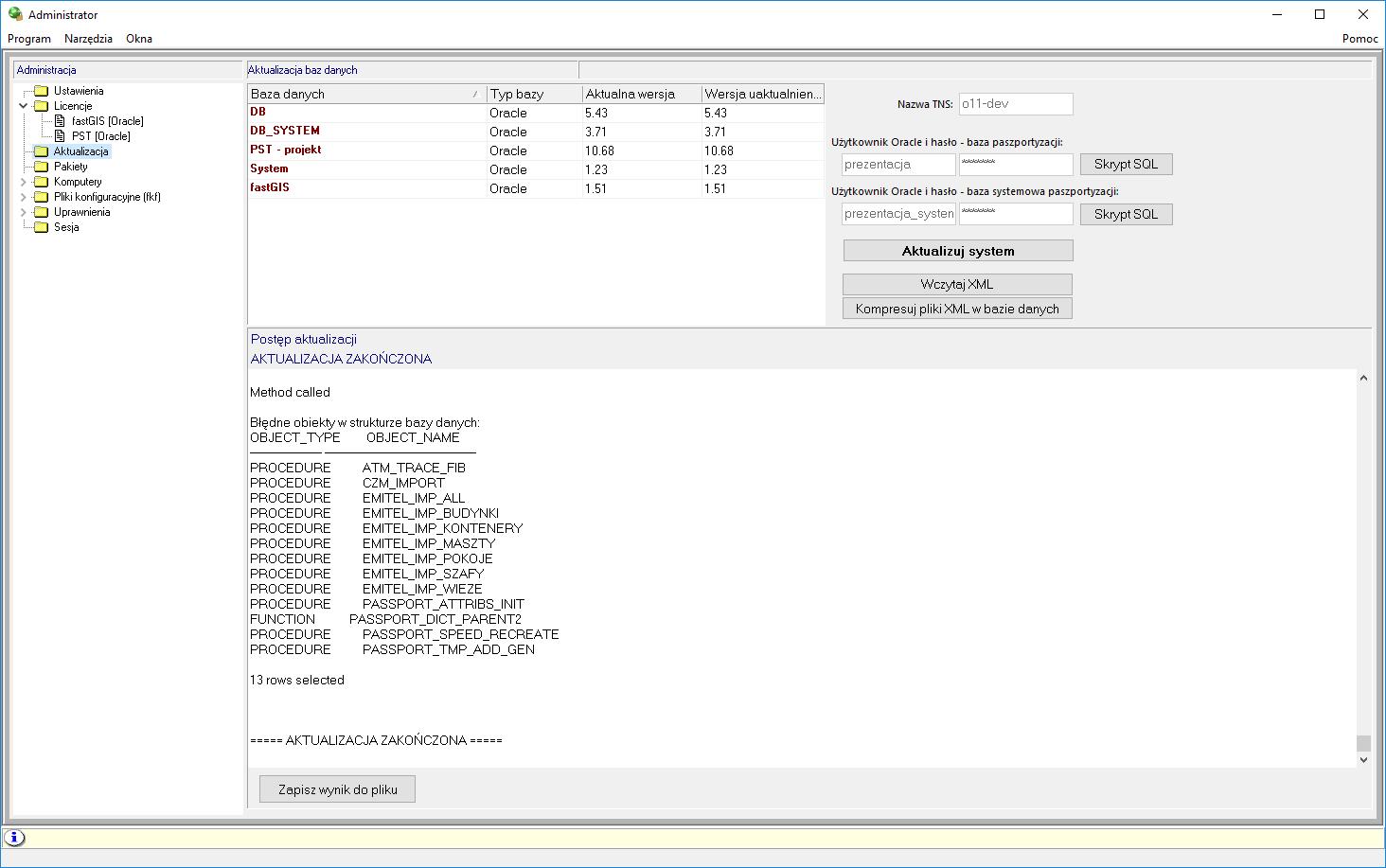
Po wykonaniu aktualizacji warto zapisać wynik aktualizacji do pliku tekstowego i zachować go do późniejszej weryfikacji przez projektanta systemu. W tym celu klikamy na Zapisz wynik do pliku.
Ostrzeżenie: Ostrzeżenie
Jeśli błędy są istotne, to wyświetlenie dokładnego brzmienia polecenia, które nie zakończyło się powodzeniem, pozwala na ponowne uruchomienie go z takiego narzędzia, które pozwala wykonywać polecenia SQL bezpośrednio na bazie danych. Ale administratorzy powinni się w takich przypadkach skonsultować z autorami aktualizacji, zanim rozpoczną samodzielne wywoływania poleceń SQL.
Pola i opcje okna aktualizacji
Poza tym w oknie aktualizacji znajdują się pola, które są oknami informacyjnymi pokazującymi parametry połączenia do bazy danych:
- Nazwa TNS – nazwa konfiguracji połączenia z serwerem bazy danych
- Użytkownik Oracle i hasło – baza paszportyzacji
- Użytkownik Oracle i hasło – baza systemowa paszportyzacji
Opcja Skrypt SQL pozwala na wczytanie skryptu SQL do bazy danych paszportyzacji lub systemowej bazy danych paszportyzacji. W odpowiednim oknie wczytujemy skrypt, a następnie wykonać go możemy klikając na przycisk Wykonaj. W polu poniżej pokazać się powinny wyniki działania skryptu.
Przycisk Wczytaj XML pozwala na wczytywanie formatek systemu fastGIS z pliku XML.
W celu zwiększenia prędkości pobierania definicji obiektów z bazy danych można skompresować elementy projektu. W tym celu wybieramy przycisk Kompresuj pliki XML w bazie danych.