
Mapa: pasek narzędzi, widoczność i wyszukiwanie
Po zalogowaniu fastWeb pokazuje mapę z infrastrukturą i panel danych opisowych. Pasek narzędzi nad mapą przełącza tryby pracy, a pole wyszukiwania prowadzi do adresu albo współrzędnych.
Obsługa map i schematów
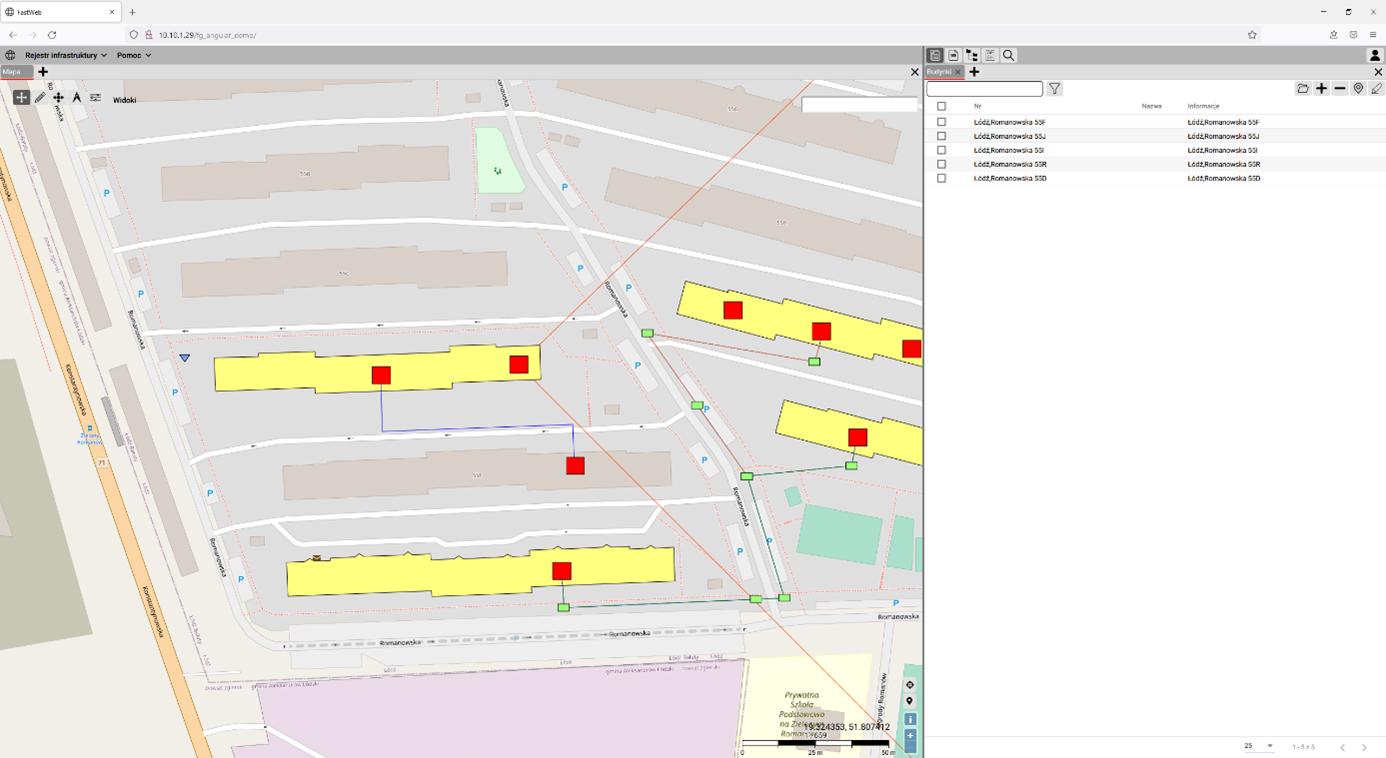
Po zalogowaniu się do aplikacji pokazuje się obszar roboczy składający się z kilku paneli: panelu mapy po lewej oraz panelu dostępu do danych opisowych po prawej stronie. Panel mapy prezentuje mapę pobraną z odpowiedniego serwera danych mapowych oraz infrastrukturę wprowadzoną do systemu fastGIS.
Poruszać się w aplikacji webowej można standardowo przeciągając mapę lewym klawiszem myszki, przybliżać się i oddalać można przy pomocy scrolla myszki lub klikając przyciski + i –. W dolnym prawym rogu ekranu znajdują się współrzędne umieszczenia kursora myszki w układzie WGS84 oraz linijka z odpowiednią wartością odległości na mapie.
W opcjach profilu użytkownika dostępnych pod przyciskiem w prawym górnym rogu możliwy jest zapis ustawionego przez użytkownika układu okien poprzez wybranie opcji Zapisz układ okien.
Gdzie to jest
 Zapisz układ okien
- Menu
Na samej górze nad mapą dostępne jest menu w którym znajdują się następujące opcje:
- – otwiera zakładkę dostępnych kartotek
- – otwiera okno zdefiniowanych w systemie fastGIS raportów SQL. Po wybraniu odpowiedniego raportu zostaje zwrócony jego wynik
- Pomoc – informacje o programie
Pasek narzędzi
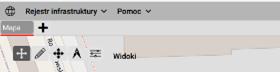
Następnie w obszarze mapy dostępny jest pasek narzędzi składający się z następujących opcji:
| Ikona | Co robi |
|---|---|
 Eksploruj mapę | Włącza tryb eksploracji mapy. |
 Rysuj | Włącza tryb rysowania. |
 Modyfikuj element | Włącza tryb edycji elementu. |
 Narzędzia przestrzenne | Narzędzia wspomagające pracę z mapą. |
 Opcje widoczności | Opcje sterujące widocznością poszczególnych elementów mapy. |
Rysuj
W trybie wybrać należy odpowiedni paszport. W tym celu najpierw dodajemy go do ulubionych rozwijając menu paszportów lub wybieramy paszport spośród już dodanych.
Następnie rysujemy obiekt na mapie dodając kolejne wierzchołki.
Koniec rysowania zaznaczamy podwójnym kliknięciem.
Po wyjściu z trybu rysowania i kliknięciu na narysowaną geometrię program zaproponuje powiązanie z istniejącym paszportem lub utworzenie nowego paszportu.
Modyfikuj element
Edycja elementu może polegać na:
- Przesunięciu elementu – w tym celu przeciągamy obiekt na mapie
- Modyfikacji elementu – przesuwamy jego wierzchołki
- Usunięciu elementu – usuwany obiekt
Narzędzia przestrzenne
Narzędzia przestrzenne
| Narzędzie | Działanie |
|---|---|
| Zmierz odległość | Narzędzie pomiaru odległości |
| Zmierz pole | Narzędzie pomiaru pola powierzchni |
| Zaznacz elementy w poligonie | Opcja grupowego wyróżniania obiektów na mapie |
| Informacje | Opcja wyświetlająca informacje o obiekcie narysowanym na mapie |
Opcje widoczności
Gdzie to jest
- Opcje widoczności
- Pasek narzędzi
- Pasek narzędzi
- Okno
- Typy paszportów
- OSM – mapa OpenStreetMap
- OSM w odcieniach szarości – mapa OSM zostaje wyświetlona w odcieniach szarości
- Pokaż etykiety – wyświetla identyfikatory obiektów
- Pokaż hinty – wyświetla hinty po najechaniu na obiekt kursorem myszki
- Zawijaj etykiety – powoduje zawijanie tekstu przy długich etykietach
- Widoczność obiektów – otwiera listę dostępnych typów paszportów z opcjami widoczności
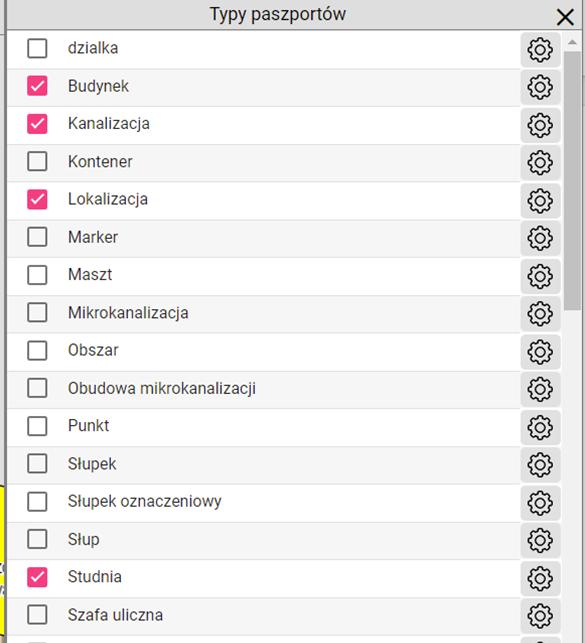
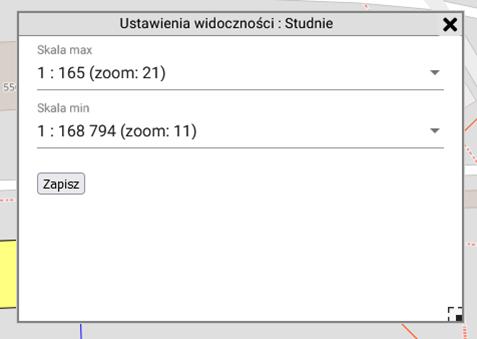
Dla każdego z typów paszportów wybrać można zakres skali w której będzie on widoczny na mapie.
- WFS – otwiera listę dodanych serwisów WFS. W celu dodania nowego należy podać jego adres URL. Serwisy WFS zapisywane są globalnie dla wszystkich użytkowników.
- WMS – otwiera listę dodanych serwisów WMS. W celu dodania nowego należy podać jego adres URL. Serwisy WMS zapisywane są globalnie dla wszystkich użytkowników.
- Podkłady fastGIS – otwiera listę dostępnych podkładów fastGIS zaimportowanych w programie desktopowym.
- Twoje miejsca – pozwala na zapisanie aktualnego miejsca i późniejszy powrót do zapisanej lokalizacji
- Widoki – pozwala na wybór i wczytanie widoku zdefiniowanego w programie fastGIS
Opcje wyszukiwania punktów na mapie
Wyszukiwanie adresów
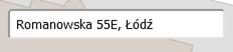
W celu wyszukania punktu adresowego w danych OSM należy wprowadzić do pola wyszukiwania odpowiedni adres.
Wyszukiwanie punktu o zadanych współrzędnych
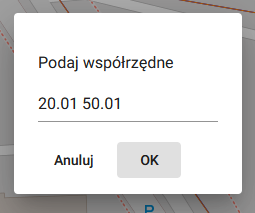
W celu znalezienia punktu o zadanych współrzędnych należy wybrać opcję Skok do współrzędnych i wprowadzić współrzędne.
Gdzie to jest
 Skok do współrzędnych
- Pasek narzędzi
- W dolnym prawym rogu ekranu
- Okno
- Podaj współrzędne
Moja lokalizacja
W celu odnalezienia lokalizacji użytkownika należy wybrać opcję Moja lokalizacja (wymaga wyrażenia zgody na uzyskanie przez przeglądarkę informacji o położeniu).
Gdzie to jest
 Moja lokalizacja
- Pasek narzędzi
- W dolnym prawym rogu ekranu